Mỗi lần mở chat mới lại phải dặn AI từ đầu? Project giúp bạn cài chỉ dẫn một lần, mọi cuộc trò chuyện sau đều nhớ. Làm theo từng bước trên ChatGPT và Claude.
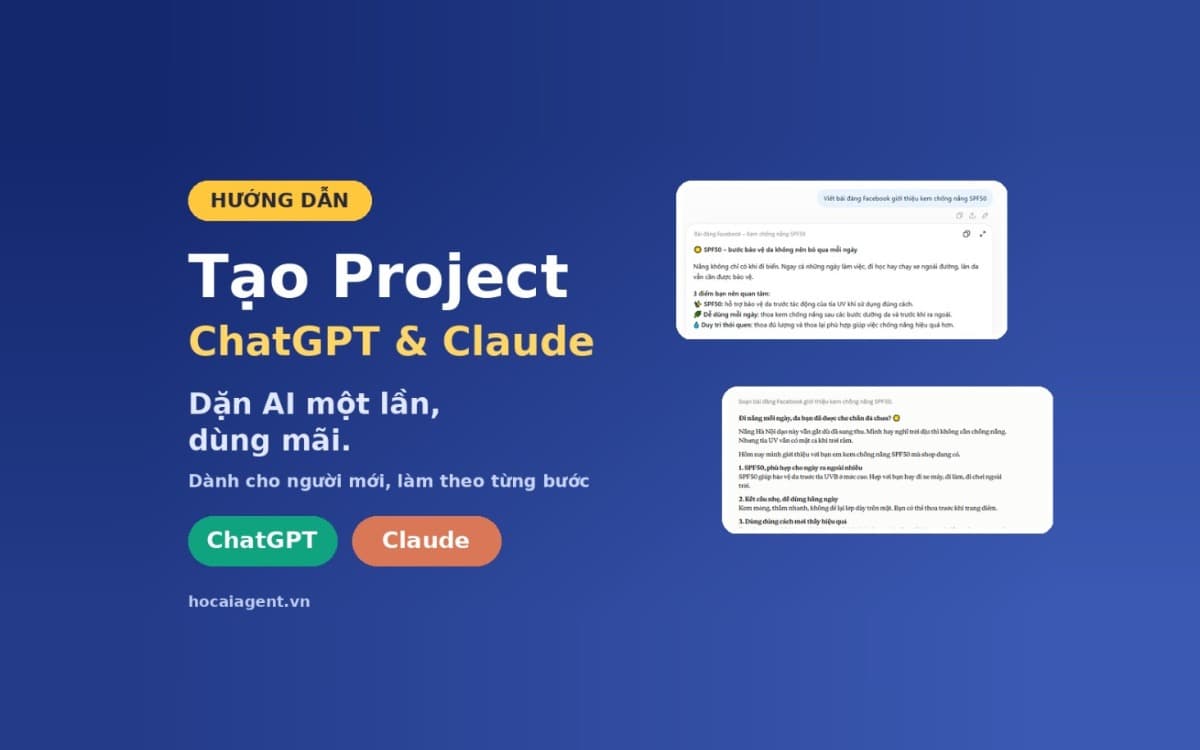
Không cần dặn AI mỗi lần chat. Với Project, bạn cài chỉ dẫn một lần trên ChatGPT hoặc Claude, mọi cuộc trò chuyện trong đó tự theo đúng cách bạn muốn: xưng hô, giọng văn, cấu trúc bài. Bài này hướng dẫn từng bước, có ảnh khoanh rõ chỗ bấm, người mới làm được.
I. Project trên ChatGPT và Claude là gì?
Project là một không gian làm việc riêng cho từng công việc, ví dụ "viết content bán hàng" hoặc "soạn báo cáo tuần". Trong Project, bạn cài sẵn chỉ dẫn cho AI. Ở ChatGPT, Project có tên tiếng Việt là "Dự án".
II. Chuẩn bị trước khi tạo Project
Bạn cần máy tính, một tài khoản ChatGPT hoặc Claude đã đăng nhập, và khoảng 5 phút. Copy sẵn đoạn chỉ dẫn mẫu dưới đây (ví dụ cho shop mỹ phẩm) để dán ở bước cài chỉ dẫn:
Bạn là trợ lý viết content cho shop mỹ phẩm. Luôn xưng "mình" - "bạn", giọng thân thiện, câu ngắn, không phóng đại. Mỗi bài gồm: tiêu đề gợi mở, 3 ý chính, kêu gọi hành động cuối bài.
Phần 1. Tạo Project trên ChatGPT
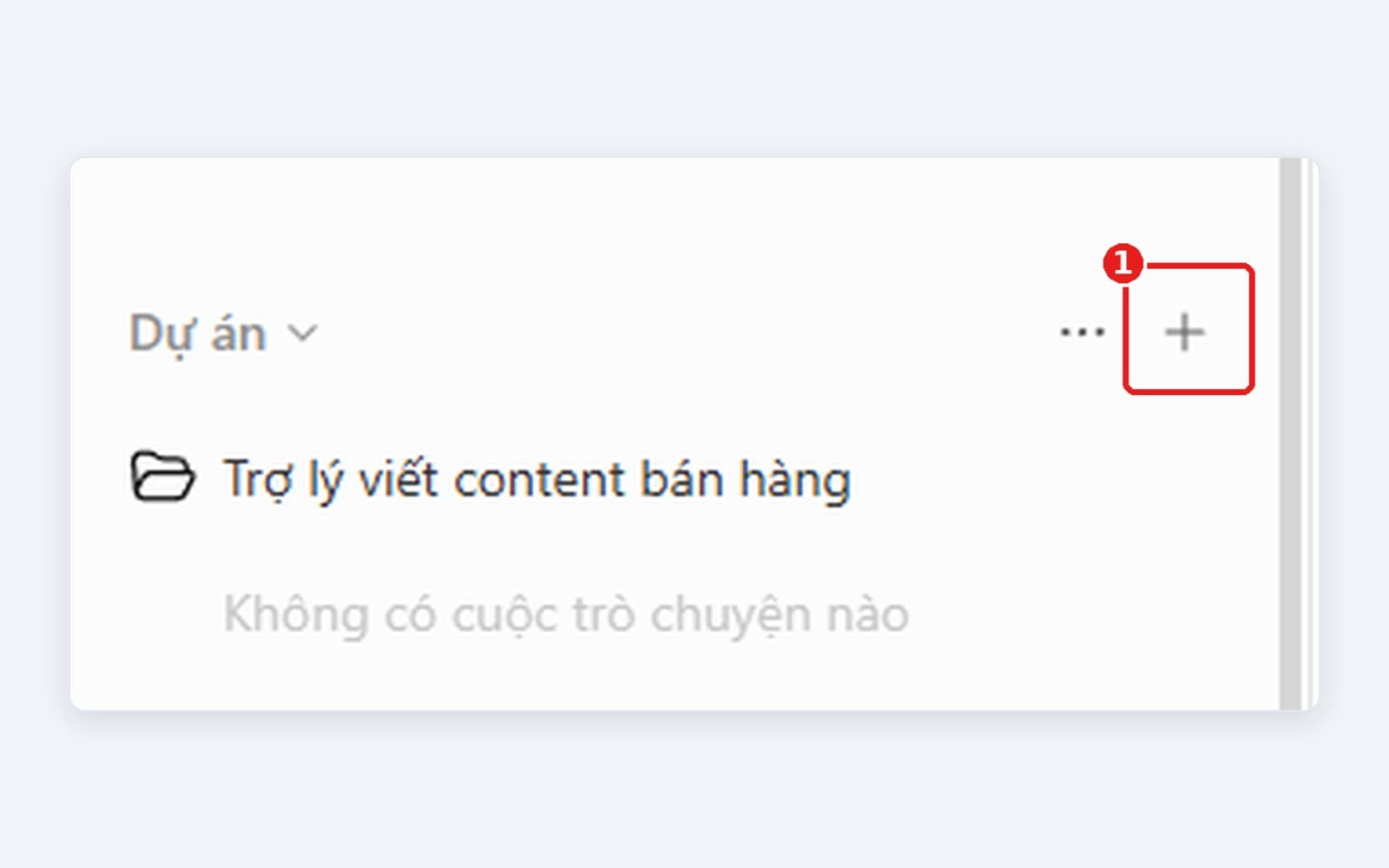
Bước 1. Bấm dấu "+" ở mục Dự án
Vào chatgpt.com. Ở thanh bên trái, kích chuột vào chữ Dự án, bấm dấu "+" (khung 1).
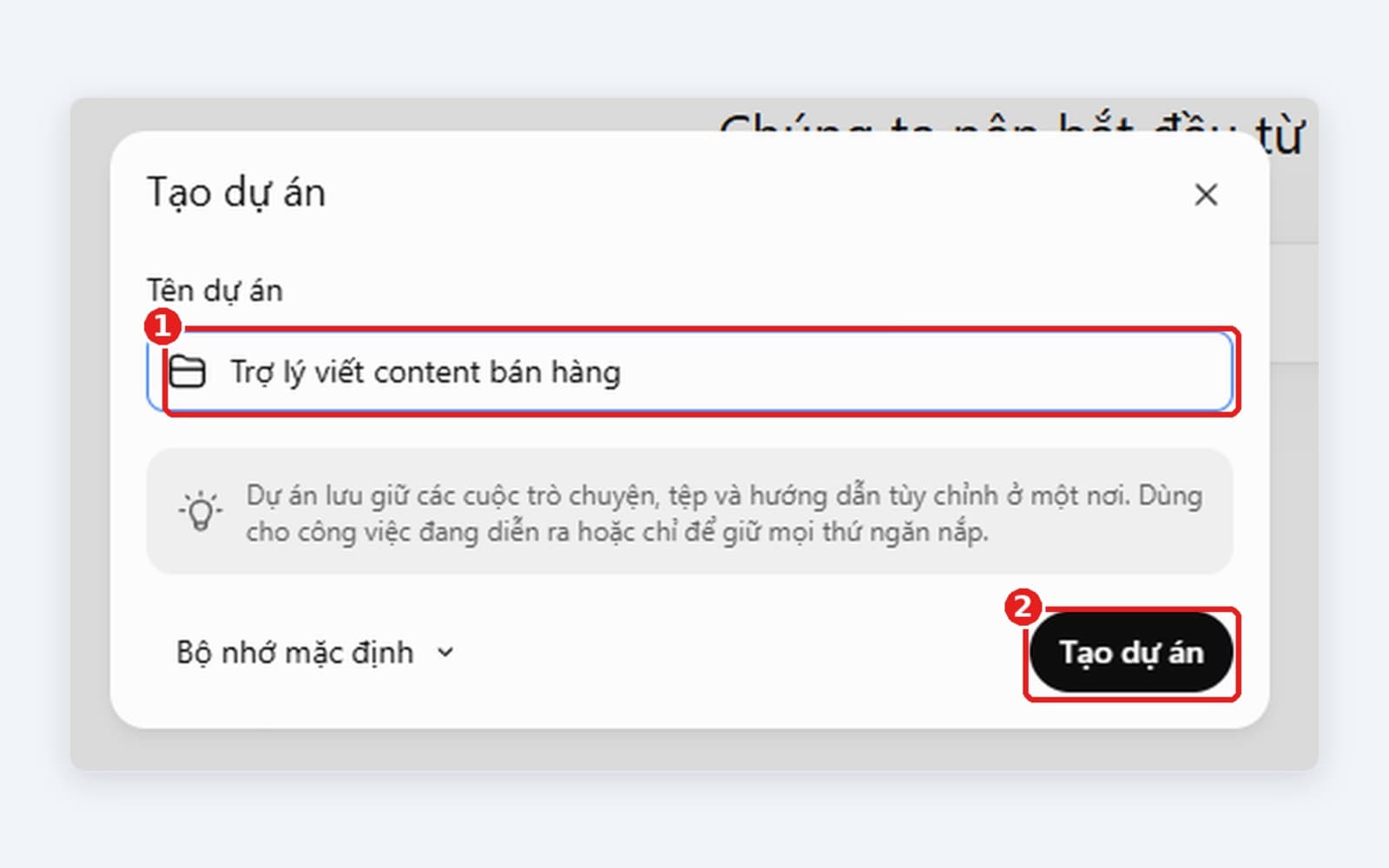
Bước 2. Đặt tên và tạo dự án
Gõ tên dự án (1), bấm Tạo dự án (2).
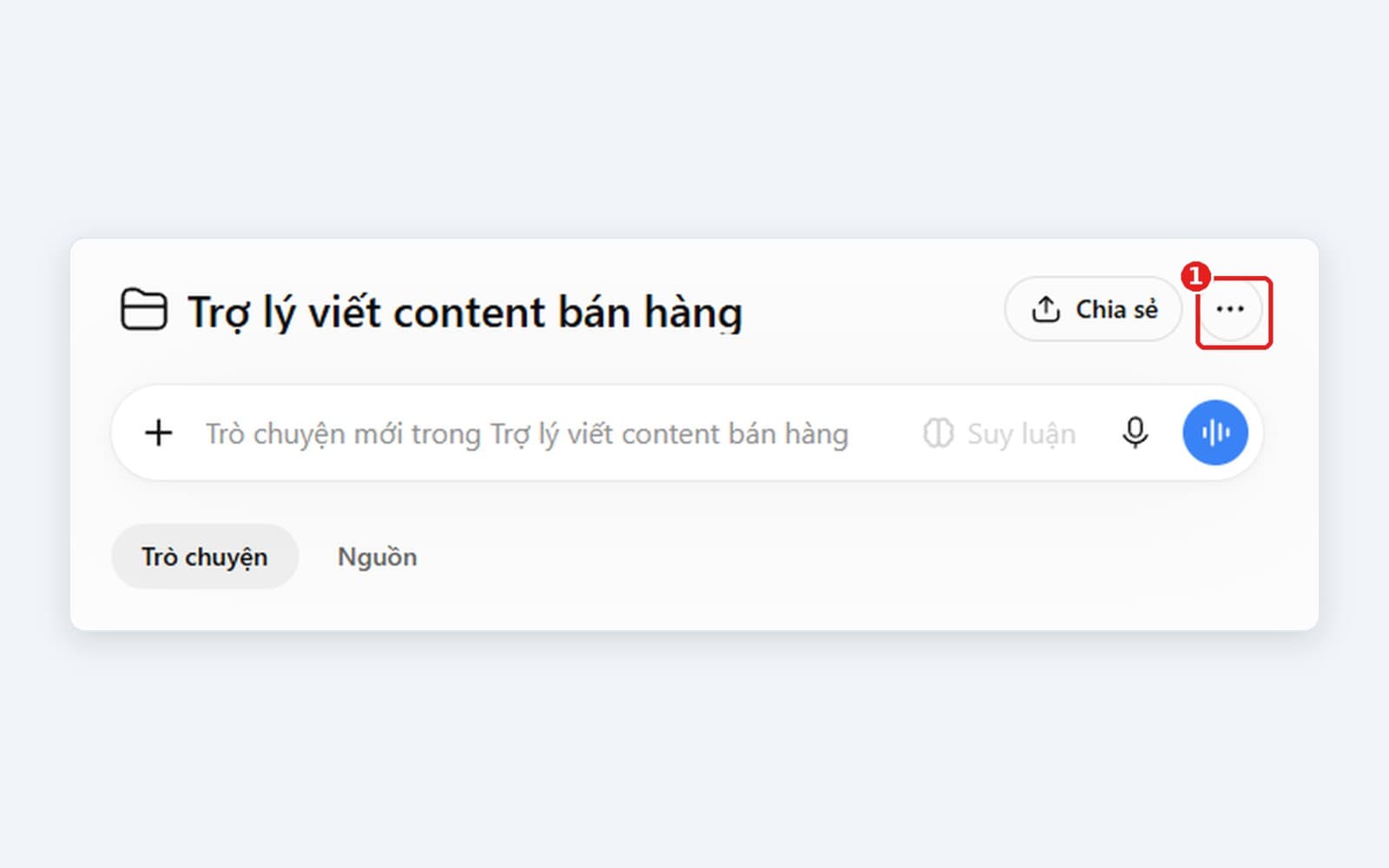
Bước 3. Bấm nút ba chấm
Dự án đã được tạo. Bấm nút ba chấm "..." ở góc trên bên phải (khung 1).
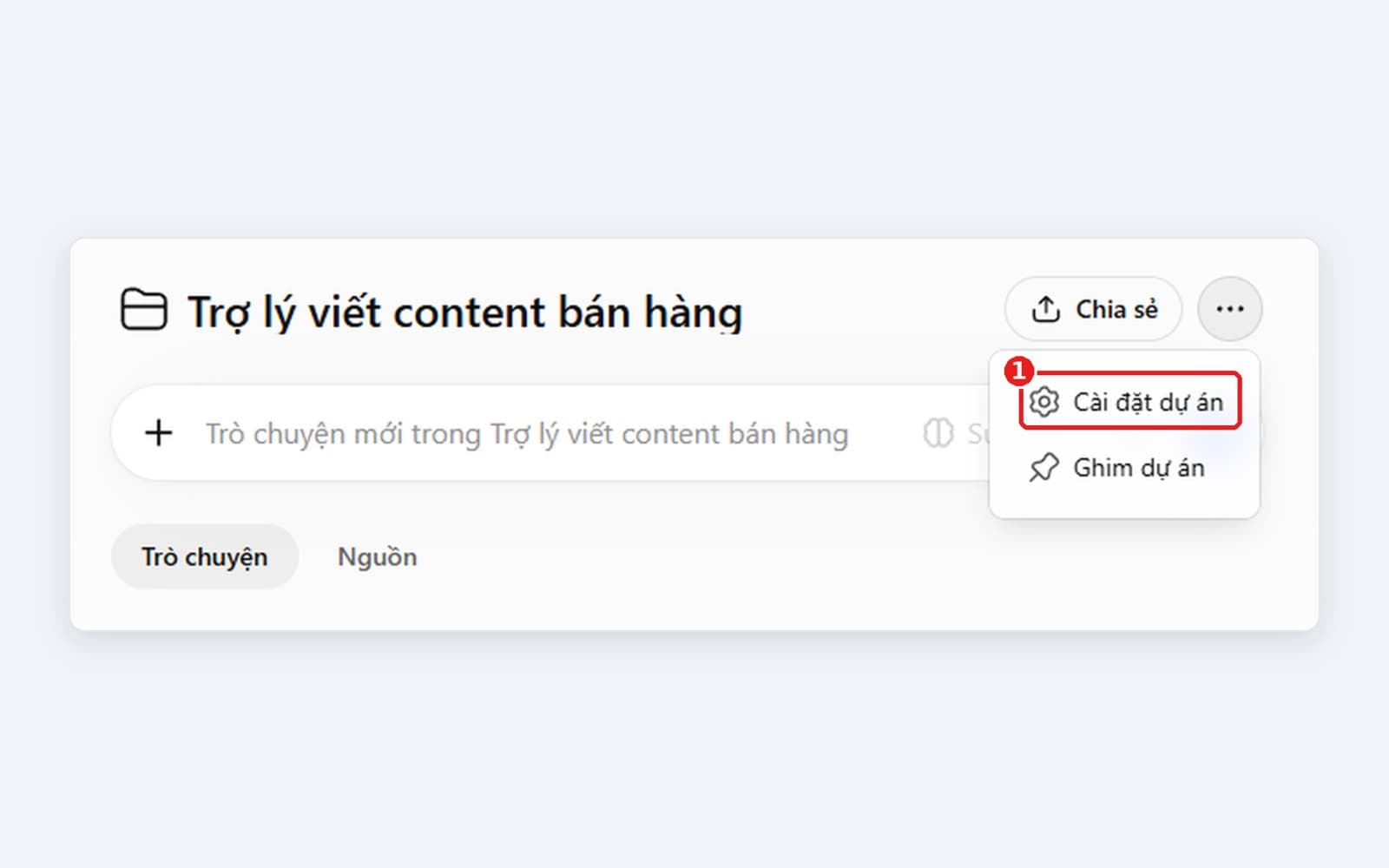
Bước 4. Chọn Cài đặt dự án
Chọn Cài đặt dự án (khung 1).
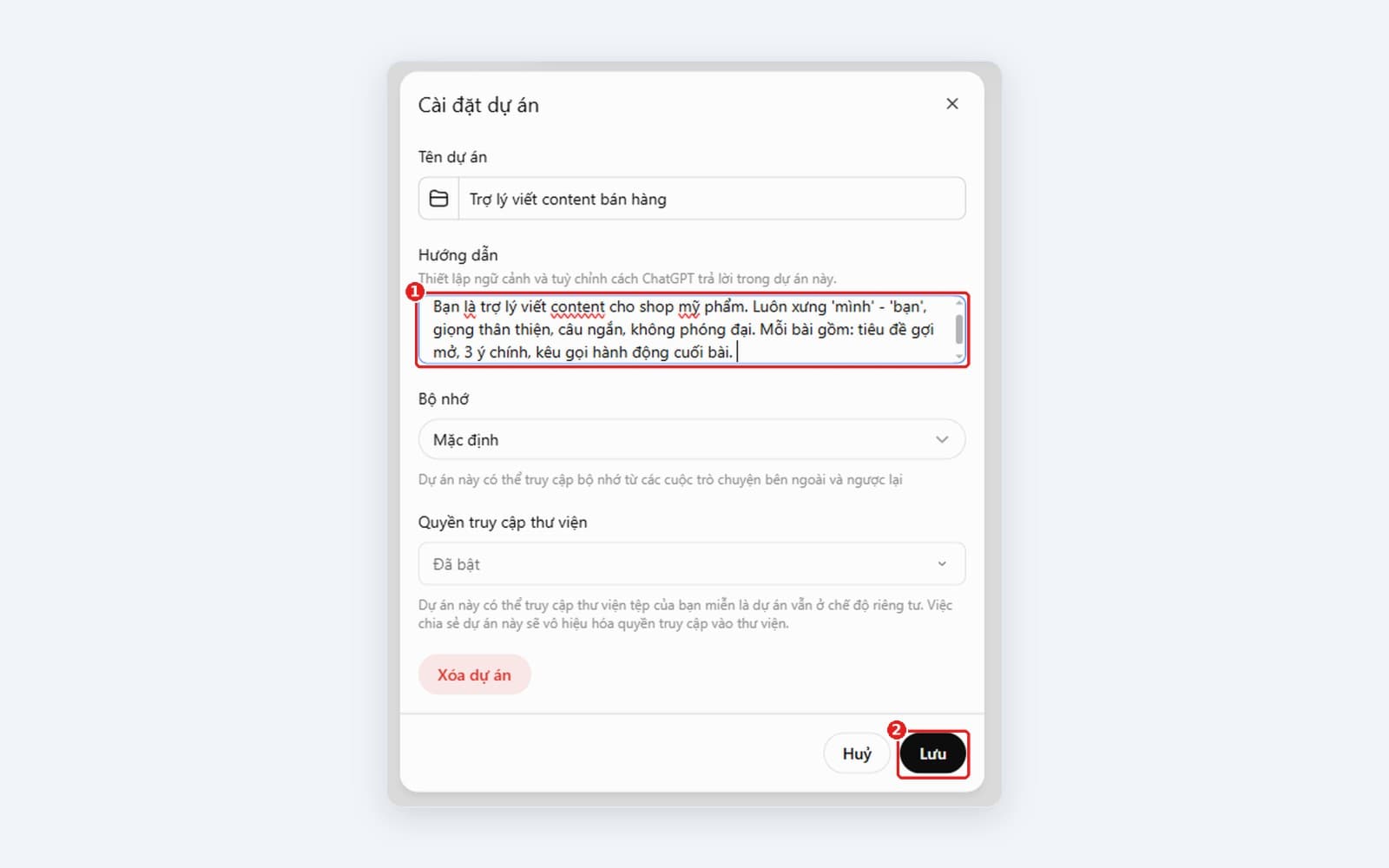
Bước 5. Dán chỉ dẫn và lưu
Dán đoạn chỉ dẫn mẫu vào ô Hướng dẫn (1), bấm Lưu (2).
Phần 2. Tạo Project trên Claude
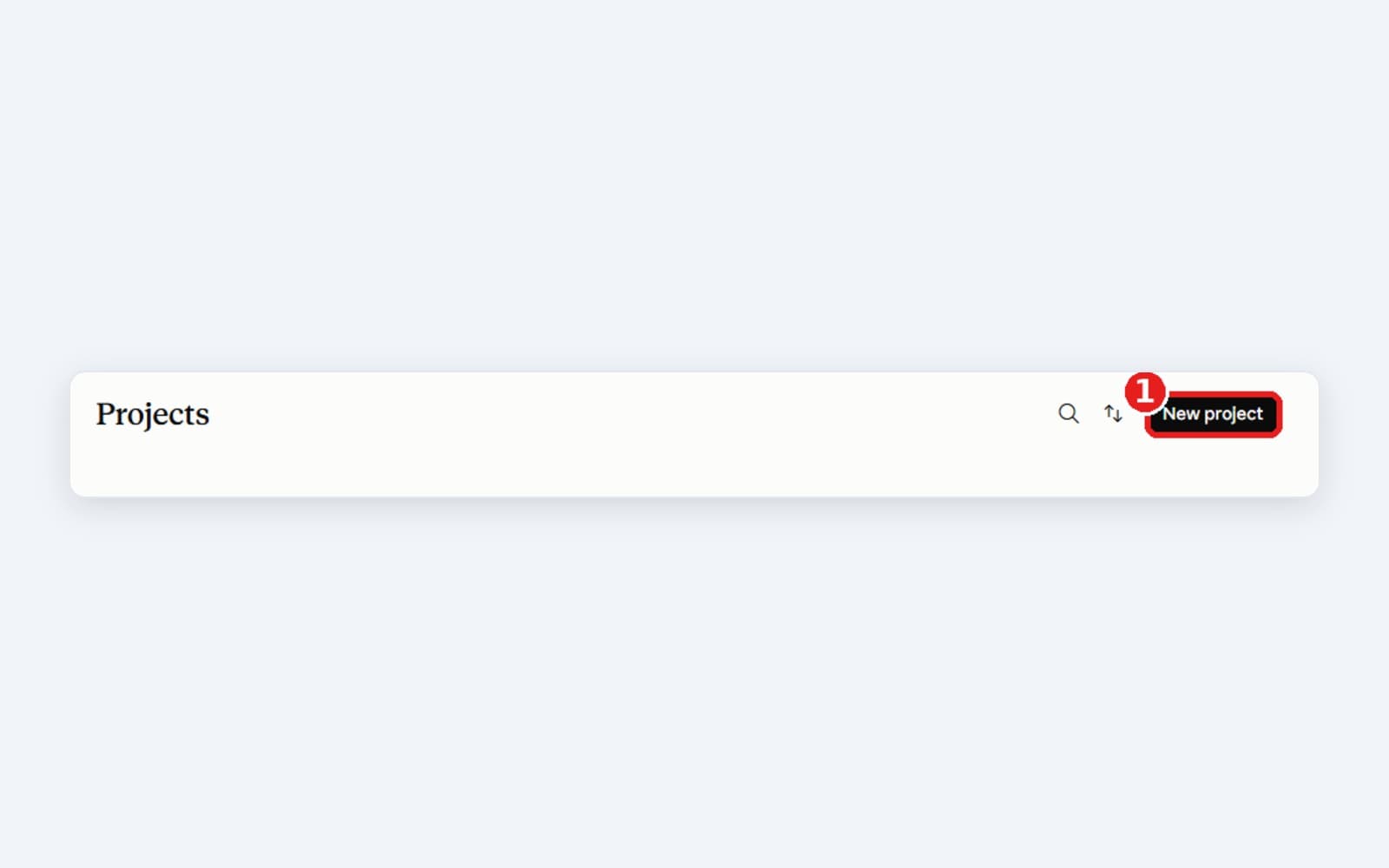
Bước 1. Bấm New project
Vào claude.ai, chọn Projects ở thanh bên trái, bấm New project (khung 1).
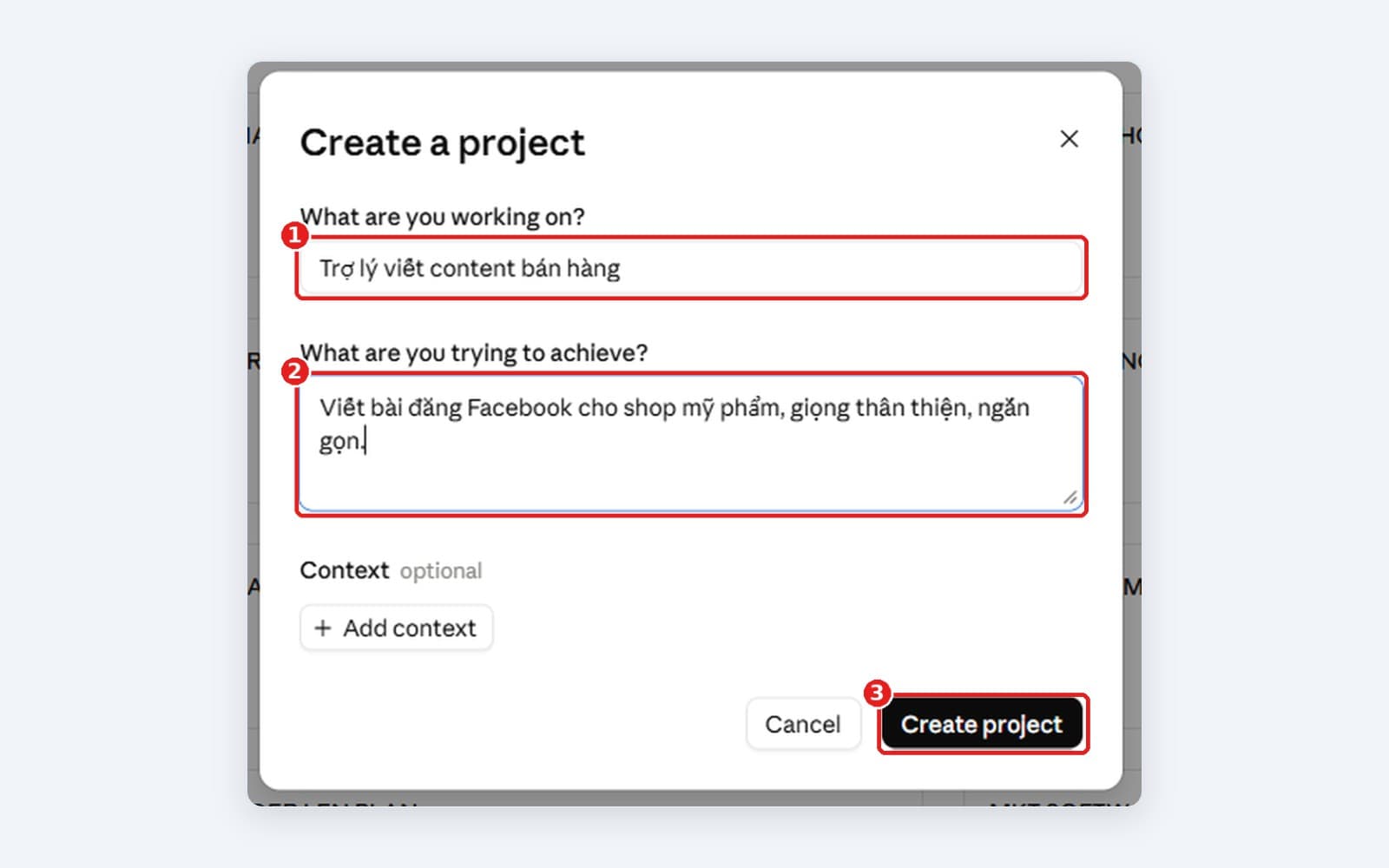
Bước 2. Điền tên và mô tả
Gõ tên dự án (1), mô tả ngắn việc bạn muốn làm (2), bấm Create project (3).
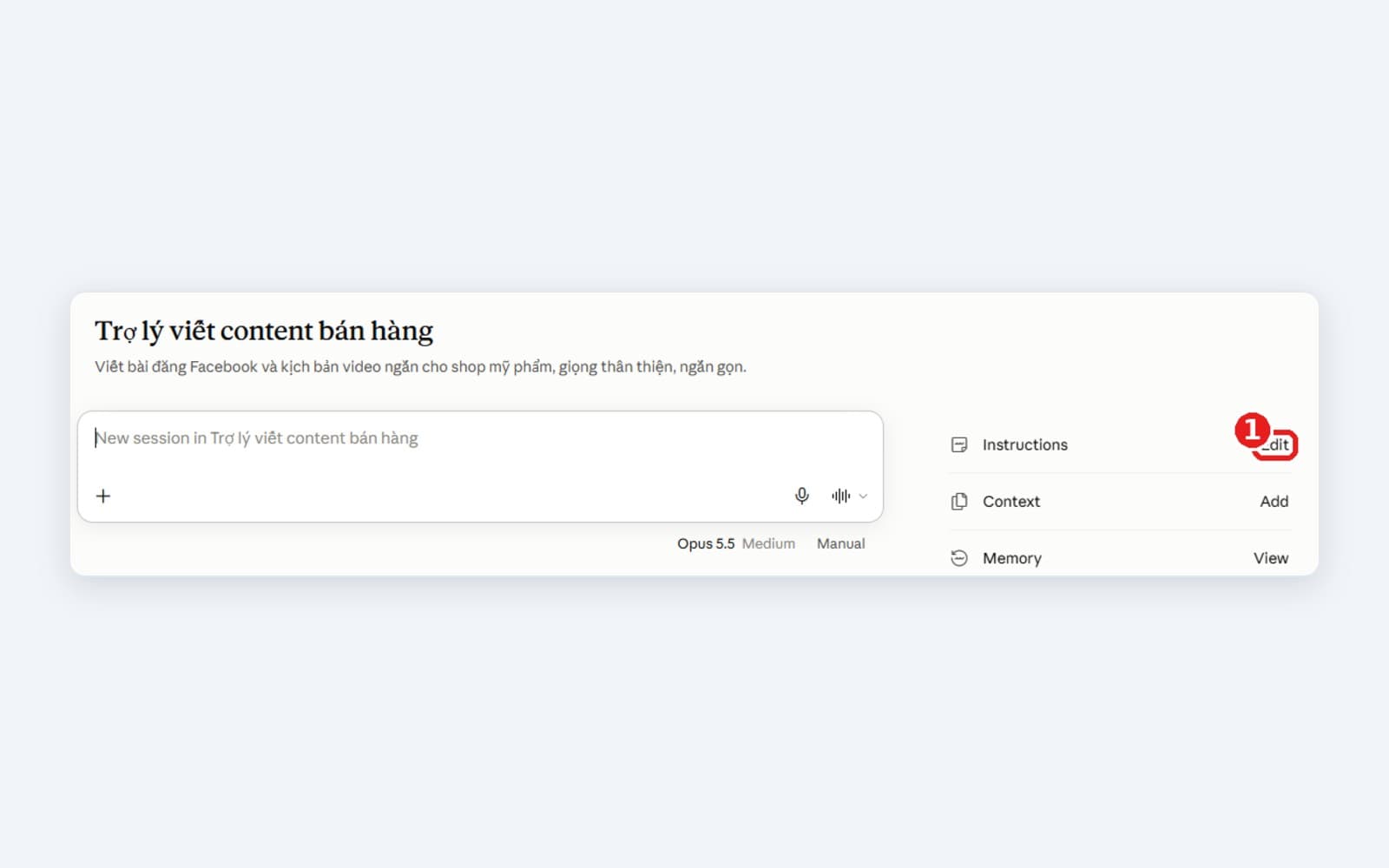
Bước 3. Mở phần Instructions
Ở bên phải, bấm Add ở dòng Instructions (nếu đã có chỉ dẫn sẽ hiện chữ Edit như hình, khung 1).
Bước 4. Dán chỉ dẫn và lưu
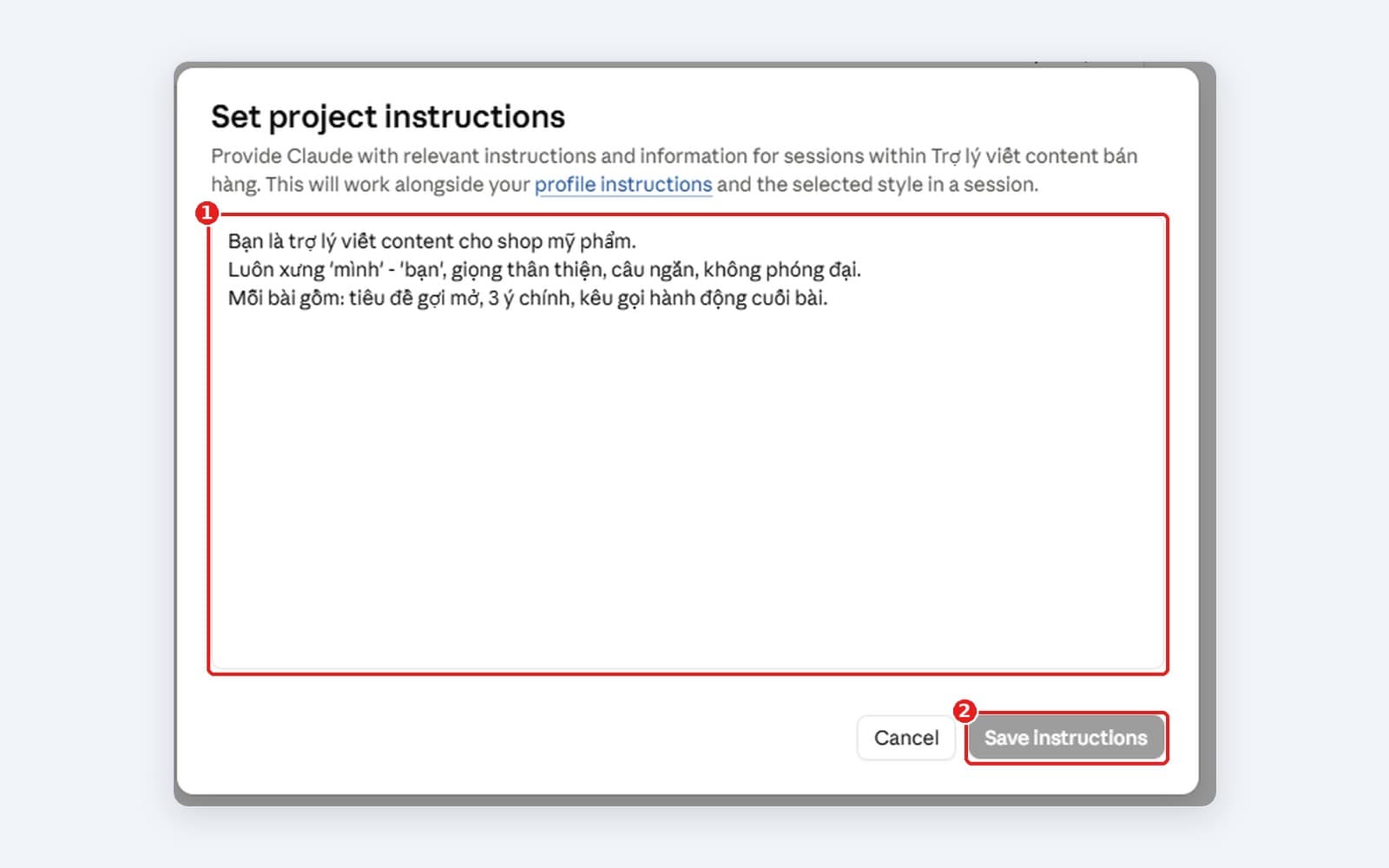
Dán đoạn chỉ dẫn mẫu vào khung (1), bấm Save instructions (2).
Bước 5. Chat thử
Gõ vào khung chat của Project: "Viết bài đăng Facebook giới thiệu kem chống nắng SPF50". Nếu câu trả lời xưng "mình" - "bạn", có tiêu đề, 3 ý chính và lời kêu gọi cuối bài, đúng như đoạn chỉ dẫn bạn vừa dán ở Bước 4, là Project đã hoạt động.
Tạo Project chỉ mất vài phút, nhưng giúp bạn tiết kiệm rất nhiều thời gian khi làm việc với AI. Thay vì phải nhắc lại cách xưng hô, giọng văn hay yêu cầu công việc trong từng cuộc trò chuyện, bạn chỉ cần thiết lập chỉ dẫn một lần và sử dụng lại cho những lần sau.
Dù dùng ChatGPT hay Claude, cách làm về cơ bản đều giống nhau: tạo Project → thiết lập chỉ dẫn → thêm tài liệu cần thiết → chat thử và điều chỉnh.
Nếu bạn thường xuyên dùng AI để viết content, làm marketing, chăm sóc khách hàng, lập kế hoạch hay xử lý công việc, hãy thử tạo một Project riêng cho từng mục đích. Làm một lần, dùng lâu dài và càng sử dụng, Project càng trở thành một trợ lý AI phù hợp với cách làm việc của bạn.
Muốn học bằng việc thật? Xem các khóa học đang mở »